MT4 と MT5 のログイン情報を削除する方法:保存された口座を一覧から消す手順
MT4・MT5 に保存された口座を、ナビゲーターの一覧から削除する手順です。パソコン版で、開き方、右クリックの「削除」、Delete キー、消す前に控えておくことを、位置を示す図で説明します。
公開 ・ MyBrokerBonus 編集部
ボーナスを受け取るために口座を何度も開くと、MT4・MT5 の画面に、使わない口座がたまっていきます。この記事では、取引ツールに保存された口座を、一覧から消す手順を説明します。パソコン版が中心です。
画面の言葉や配置は、ツールの版や会社の提供する形で少し違うことがあります。図は位置を示す絵で、実際の画面ではありません。メニューの名前は、MetaQuotes 社(MT4・MT5 を作っている会社)のヘルプにある英語の表記も、かっこに添えます。
消す前に確かめること
口座を消す前に、次の 2 つを見てください。
- また使う口座ではないか。 後でその口座にもう一度入るときは、口座番号・パスワード・サーバー名を入れ直すことになります。この 3 つを控えていない口座は、消さずに残しておくのが無難です。
- 消す口座を取り違えていないか。 会社から届いた案内の口座番号と、一覧の番号を見比べてから進めてください。
口座の一覧は、ナビゲーターにある
保存された口座の一覧は、「ナビゲーター」という窓の、「口座」(Accounts)の項目に出ます。MetaQuotes 社のヘルプには、この項目に開いている口座の一覧があり、右クリックのメニューで、古い口座を削除できると書かれています。
ナビゲーターが画面にないときは、次のどれかで開きます。
- キーボードの Ctrl と N を同時に押す(開く・閉じるの切り替えです)。
- メニューの「View」(日本語の画面では「表示」)から「Navigator」(「ナビゲーター」)を選ぶ。
- 標準ツールバーにある、ナビゲーターのボタンを押す(MT4 のヘルプにある開き方です)。
Delete キーは、ナビゲーターで選んでいる口座に働きます。
口座を削除する手順
- 窓を開くCtrl+N
- 一覧を出す「口座」の項目
- 口座を選ぶ右クリック
- 「削除」を選ぶDelete キーも可
- 一覧を確かめる口座が消えている
- ナビゲーターの「口座」の項目を開き、口座の一覧を出します。
- 消したい口座の上で右クリックします。
- 出てきたメニューから、「削除」(Delete)を選びます。
- 一覧から、その口座がなくなったことを確かめます。
右クリックのかわりに、一覧で消したい口座を選んでから、キーボードの Delete キーを押しても、同じ削除になります。複数の口座を消すときは、1 つずつ同じ操作をくり返し、毎回、選んだ口座を見てから進めてください。
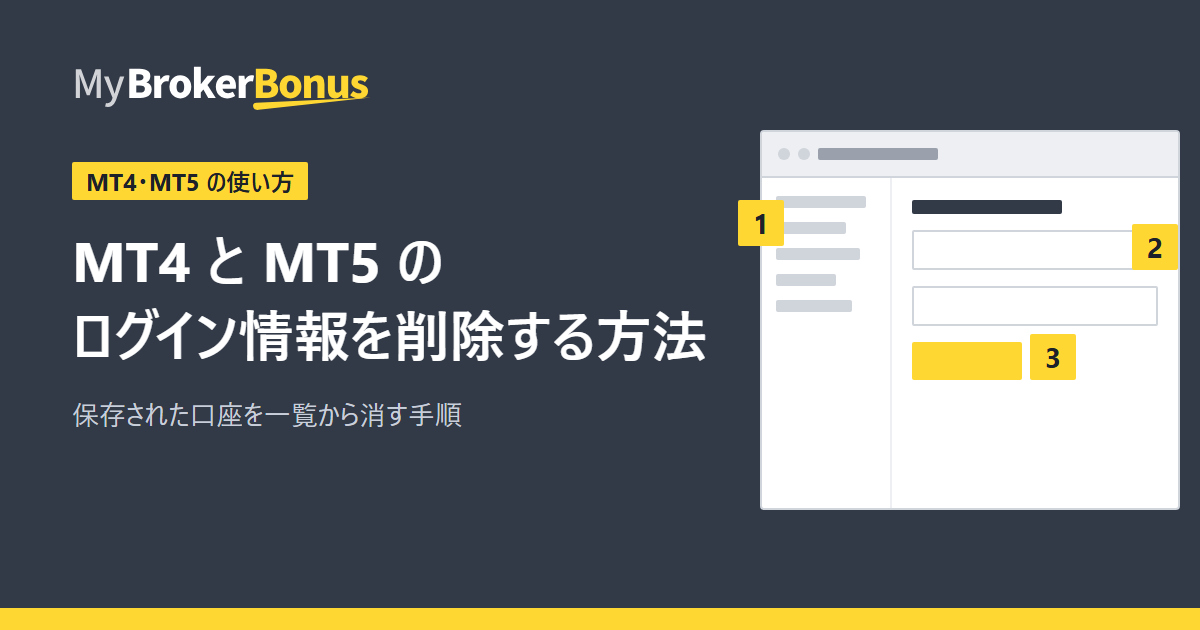
- 1口座この取引ツールに保存されている口座が並ぶ項目。
- 2消す口座要らなくなった口座を、右クリックします。
- 3削除選んだ口座を削除します。
口座番号は作り物です。メニューの項目は、ツールと版で少し違うことがあります。
メニューには、「口座を開く」(Open an Account)、「取引口座にログイン」(Login to Trade Account)、「パスワード変更」(Change Password)などの項目も並びます。削除と並んでいるので、押す項目を間違えないでください。
注意
この手順で選ぶのは、ナビゲーターの口座の一覧にある口座です。会社に開いてもらった口座そのものの扱い(解約や閉鎖など)は、ここでは説明していません。会社の案内を見てください。ヘルプにも、リアル口座は取引ツールからは開けず、会社だけが開く、と書かれています。
期限が切れたデモ口座は、自動で消える
MT5 のヘルプには、期限が切れたデモ口座は、ナビゲーターの窓から削除される、という記載があります。デモ口座の一覧が長くなっていても、期限切れのものは、自分で消さなくてよい場合があります。
消した口座を、また使いたいとき
消した口座をもう一度使うときは、ログインの手順をやり直します。メニューの「ファイル」(File)から「取引口座にログイン」を選び、口座番号、パスワード、サーバー名を入れます。くわしい手順と図は、MT4・MT5 のインストールとログインにあります。窓にある「ログイン情報を保存」にチェックを入れると、次から入力を省けます。
次に読む記事
口座を何度も開くときの計画の立て方は、複数のブローカーのボーナスを使う・順番と段取りにあります。いま開催中のボーナスは、ボーナスの一覧にまとめています。
リスクについて
口座を整理しても、お金は動きません。ですが、リアル口座で注文を出せば、短い間に資金を失うことがあり、ボーナスがあってもそれは変わりません。口座の情報は、他の人に教えないでください。操作に慣れないうちは、デモ口座で確かめ、リアル口座では、失ってもよい範囲のお金だけで取引してください。