MT4・MT5 のサーバー名の探し方
MT4 と MT5 のログインで聞かれるサーバー名の探し方を、MetaQuotes の公式ヘルプをもとにまとめました。会社の案内、Open an Account のサーバー一覧、アドレスとポートの手入力、会社に聞く場面を図つきで説明します。
公開 ・ MyBrokerBonus 編集部
MT4 と MT5 のログイン画面ではサーバーを聞かれます。名前が分からず、ここで止まる人は多いはずです。この記事は、その名前を「見つける」ことだけを扱います。ほかの原因でログインできない場合は、MT4 にログインできない時の確認点を読んでください。
根拠は、MT4 と MT5 を作っている MetaQuotes 社の公式ヘルプです。メニュー名はヘルプの英語表記のままです。図は位置を示す絵で、実際の画面ではなく、版によって表示は少し違うことがあります。この記事には金額も、どの会社のサーバー名も書きません。このサイトのデータにサーバー名がないからです。ヘルプに書かれていないことは、そう断ります。
サーバーの欄が求めるもの
必要なのは、あなたの口座のサーバーの名前です。MT4 のヘルプのワンタイムパスワードの項は、携帯のターミナルで口座を結びつけるときに入れるものとして、取引口座が開かれたサーバーの名前(the name of the server on which the trading account was opened)を挙げています。つまり必要なのは、あなたの口座に結びついた名前で、応答しさえすればどのサーバーでもよいわけではありません。ログインの窓全体の使い方はMT4・MT5 のインストールとログインの手順にあります。
どの道が合うかは、手元に何があるかで変わります。会社が名前をどこに書くかはヘルプにないので、1 は「会社に確かめる」ことです。
道 1:会社から渡された名前
MT4 のヘルプには、本番口座は会社だけが開く、とあります。そのため、口座のサーバー名を確実に知っているのは会社です。今回読んだヘルプには、会社がその名前をどこに書くか、名前がどんな形かは書かれていません。なので、この記事は推測しません。会社から届いたものを見て、サーバー名が見つからなければ会社に聞いてください。名前は入力したり選んだりするので、1 文字ずつ見比べます。
このサイトのデータには、どの会社のサーバー名もありません。会社ごとのサーバー名を言えない理由です。データ全体を「server」の語で探して確かめました。出てくるのは一般的な約款の文と、無関係な会社が警告リストに載った名前だけで、サーバー名を持つ項目はありません。
道 2:Open an Account のサーバー一覧
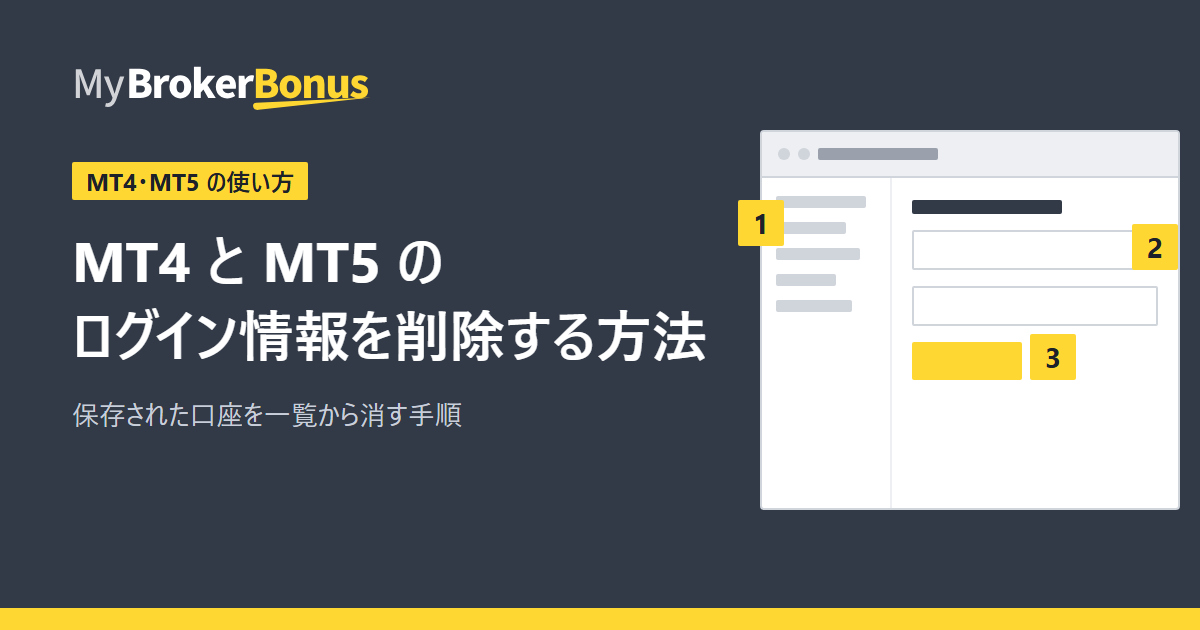
MT4 では「File – Open an Account」か、ナビゲーター(Navigator)の Accounts の右クリックから、デモ口座を作る窓が開きます。ヘルプによると、そこに使えるサーバーのアドレス・名前・ping が並びます。「Scan」ボタンで ping を更新できます。
- 1サーバーの欄アドレスとポート、ドメインとポート、または会社名を入れて、Enter を押します。
- 2一覧使えるサーバーのアドレス・名前・ping が出ます。
- 3Scanping を更新します。どれがあなたの口座のサーバーかを一覧が示す、とはヘルプにありません。
この一覧は名前を見る手段になりえますが、次の 2 点に注意してください。
- ping は、新しいデモ口座のサーバーを選ぶときの目安です。 ヘルプは、口座を開くとき ping が小さいほうがよいと書いています。すでにある口座には当てはまりません。既存の口座は、ping が小さいサーバーではなく、口座を開いたサーバーを使います。
- デモ口座を作ることは、本番口座を作ることではありません。 ヘルプには、本番口座は会社だけが開く、とあります。一覧に出た名前だけで、あなたの口座がそこにあるとは言えません。
今回読んだヘルプには、すでにある口座のサーバーに一覧が印を付けるかどうかが書かれていません。一覧の名前が会社の案内の名前と合えば手がかりになりますが、自信がなければ会社に確かめてください。
道 3:手で入れる
MT4 のヘルプでは、サーバーを 3 通りで指定でき、入力したら Enter を押します。MT5 のログインのページは、このうちアドレスとポートをコロンでつなぐ形を、例つきで説明しています。
address:portアドレスとポートを、コロンでつなぐMT4 / MT5domain:portドメイン名とポートを、コロンでつなぐMT4会社名会社の名前(brokerage company name)MT4
各行の MT4 / MT5 の表示は、その書き方を説明しているヘルプです。MT4 のページは 3 つとも挙げ、MT5 のログインのページは、アドレスとポートの形を説明しています。ほかの 2 つが MT5 でも使えるかは、読んだページにありません。
会社名で入れる形は、会社の名前は分かるがアドレスが分からないときに役立ちそうです。ただし、名前がどう照合されるか、会社にサーバーが複数あるときにどうなるかは、ヘルプにありません。会社名を入れたら、出てきた一覧を会社の案内と見比べてください。アドレスとポートは、会社から教えられたときだけ使います。アドレスが違えば、別のサーバーにつなぐことになるからです。
道 4:それでも名前が分からないとき
どの道でも信頼できる名前が出なければ、会社に聞きます。MT4 のヘルプには、口座を開くときに問題が出たら会社の技術サポートに聞く、とあります。問い合わせでは、MT4 と MT5 のどちらを使うかを伝え、あなたの口座のサーバー名を正確に教えてほしいと頼みます。パスワードは送りません。
見つけたあと、どこに入れるか
名前が分かったら、ログインの窓のサーバーの欄に入れます。MT5 では File メニューかナビゲーターの「Login to Trade Account」の窓です。MT4 では、ナビゲーターの口座の「Login」か File メニューから開きます。ログインしたら、ステータスバーの接続の表示を見ます。MT5 のヘルプは、そこにサーバーとの接続の表示があると書いていますが、サーバー名そのものが出るかは書いていません。名前を読み返す手段としては頼れません。
古い口座の項目を消したいときは、MT4・MT5 のログイン情報を消す方法を読んでください。
まとめ
- 必要なのは、あなたの口座が開かれたサーバーの名前です。
- 会社から渡されたものを見る。名前がなければ会社に聞く。
- Open an Account の一覧にはアドレス・名前・ping が出るが、ping の小ささは新しいデモ口座のための目安です。
- サーバーは、アドレスとポート、ドメインとポート、会社名のどれかで指定できます(MT4 のヘルプ)。
- このサイトには、どの会社のサーバー名もありません。
根拠にしたページ
- MetaQuotes、MetaTrader 4 ヘルプ「Opening of Accounts」:
https://www.metatrader4.com/en/trading-platform/help/userguide/open_an_account - MetaQuotes、MetaTrader 4 ヘルプ「OTP」:
https://www.metatrader4.com/en/trading-platform/help/userguide/otp - MetaQuotes、MetaTrader 4 ヘルプ「Authorization」:
https://www.metatrader4.com/en/trading-platform/help/userguide/authorization - MetaQuotes、MetaTrader 5 ヘルプ「Authorization」:
https://www.metatrader5.com/en/terminal/help/startworking/authorization - MetaQuotes、MetaTrader 5 ヘルプ「User Interface」(ステータスバー):
https://www.metatrader5.com/en/terminal/help/startworking/interface
気をつけたいリスク
ログインはスタートにすぎません。本番口座で注文を出すと、短い時間で資金を失うことがあり、ボーナスがあってもそれは変わりません。知らない人から教えられたサーバーのアドレスには気をつけてください。ログインの窓は、そのサーバーを誰が運営しているかを教えてくれません。パスワードは誰にも教えず、サポートへの連絡にも書かないでください。慣れないうちはデモ口座で操作を試し、本番口座では失ってもよい資金の範囲で取引してください。