MT4 にログインできない時の確認点
MT4 にログインできないときの確認点を、MetaQuotes の公式ヘルプをもとに順にまとめました。接続の表示、3 つの入力欄、パスワードの種類、ワンタイムパスワード、Server タブの設定、会社に聞く場面を図つきで説明します。
公開 ・ MyBrokerBonus 編集部
入力したはずなのに MT4 がつながらない。そんなときに確かめる点を、すぐ見られるものから順に並べました。主に PC 版の MT4 の話です。MT4 のヘルプに書かれていないことは MT5 のヘルプで補い、そのたびに断ります。
根拠は、MT4 と MT5 を作っている MetaQuotes 社の公式ヘルプです。メニュー名や項目名は、ヘルプの英語の表記のままかっこで併記します。図は位置を示す絵で、実際の画面ではありません。お使いの版や、会社が配るプラットフォームによって、表示は少し違うことがあります。この記事には、金額も日数も書きません。
「ログイン」とは何か
MT4 のヘルプは、認証(authorization)を「ログインとパスワードでターミナルをサーバーにつなぐこと」と説明しています。つまり、つながらない原因は大きく 3 か所です。打ち込んだ内容、使ったパスワードの種類、自分のパソコンからサーバーまでの道すじ。以下の確認点は、この 3 か所に沿っています。
この順番は読みやすさのための提案で、MetaQuotes が決めた順ではありません。合わない点が見つかったら、そこで止めて直します。
確認 1:そもそもつながっているか
MT5 のヘルプによると、画面の下のステータスバー(status bar)に、サーバーとの接続の表示があります。まずそこを見ます。MT4 のヘルプには、ターミナルはサーバーから絶え間なく値のデータを受け取る必要があり、値が来ないと取引はできないが、つながっていなくても分析や試験はできる、とあります。つまり、窓が普通に開いても、チャートが動かなければ、つながっていない可能性があります。
今回読んだヘルプのページには、エラーメッセージの一覧はありません。画面に何か文言が出たら、その文言を正確に書き留めて会社のサポートに伝えてください。意味を決めつけず、会社に確かめるのが確実です。
確認 2:3 つの入力欄は口座と合っているか
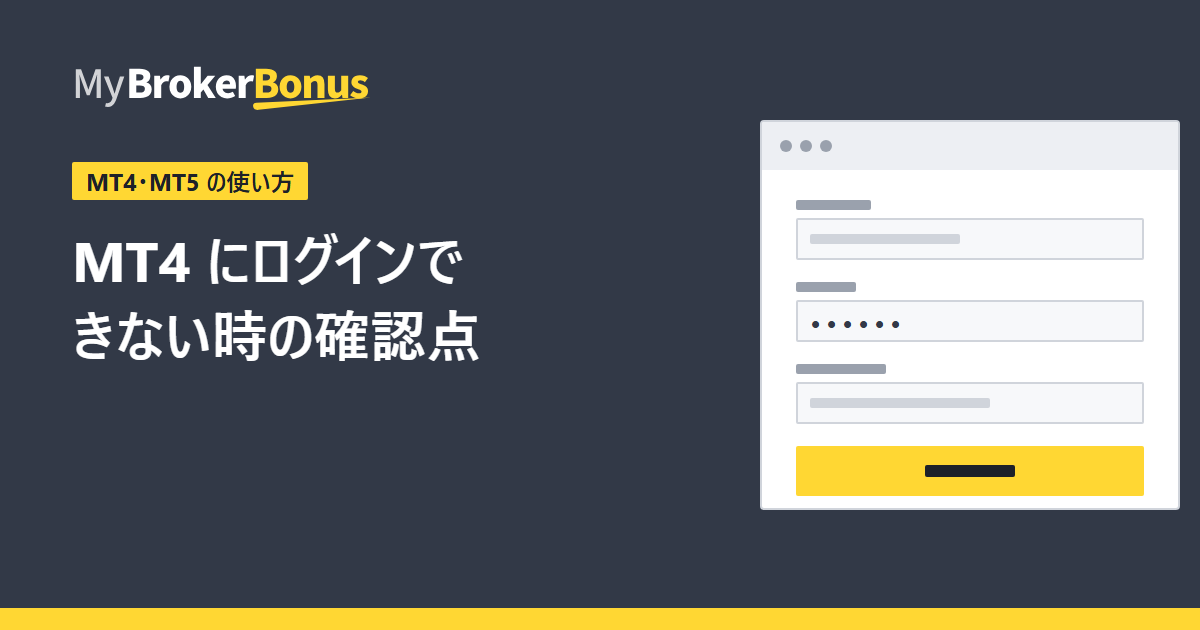
ログインの窓では 3 つを入れます。MT5 のヘルプでは Login(口座番号)・Password・Server、MT4 のヘルプでも口座番号・パスワード・サーバーの 3 つです。MT4 では、ナビゲーター(Navigator)の口座を右クリックして出る「Login」か、File メニューから開きます。MT5 では File メニューかナビゲーターの「Login to Trade Account」です。
- 口座番号。 会社から届いた案内の番号と見比べます。1 文字違うだけでもつながりません。
- パスワード。 会社が取引口座用に渡したパスワードを使います。会社がパスワードを何と呼ぶかは、このサイトのデータにはありません。
- サーバー。 口座を開いた会社のサーバーを選びます。MT4 の口座開設のヘルプには、サーバーの一覧に応答時間(ping)が出て、小さいほうがよいとあります。これはデモ口座を作るときにサーバーを選ぶ話です。すでにある口座では、ping の小ささではなく、会社に教えられたサーバー名を使います。
どちらのヘルプにも、サーバーはアドレスとポート番号をコロンでつないで手で入れることもできる、とあります。会社からアドレスを教えられたときだけ使います。
このサイトのデータには、どの会社のサーバー名も口座番号もありません。それらは会社だけが知っているので、あなたの口座がどのサーバーかは、この記事では言えません。
確認 3:通常のパスワードか、閲覧用か
ログインに使えるパスワードは 2 種類あります。ヘルプによると、通常のパスワード(standard / master password)なら、ターミナルを扱う全部の権利が付きます。閲覧用(investor password)では、口座の状態を見る、価格を分析する、自分の Expert Advisor を使うことはできますが、取引はできません。Expert Advisor による自動売買もできません。
通常のパスワード(master)
口座の状態を見るできる
価格を分析するできる
自分の Expert Advisor を使うできる
取引するできる
Expert Advisor で自動売買するできる
閲覧用のパスワード(investor)
口座の状態を見るできる
価格を分析するできる
自分の Expert Advisor を使うできる
取引するできない
Expert Advisor で自動売買するできない
ヘルプは、通常のパスワードを「ターミナルを扱う全部の権利」が付くものと説明しています。会社が各パスワードを何と呼び、どう知らせるかは、ヘルプにありません。
ログインはできるのに注文が出せないなら、使ったパスワードの種類を疑います。会社が 2 種類をどう呼ぶか、両方を送るかどうかは、ヘルプにありません。
確認 4:ワンタイムパスワードを求められていないか
MT4 のヘルプの OTP の項には、ワンタイムパスワード(OTP)は追加の安全策で、接続のときに求められるとあります。携帯のターミナルで取引口座をパスワード生成機能に結びつけたあと、PC のターミナルからのログインで追加で求められます。入力するのは、サーバー名・口座番号・通常のパスワード・ワンタイムパスワードです。ワンタイムパスワードには有効な時間があり、残りが棒で示され、切れると新しいものが作られる、と説明されています。スマホで一度設定した覚えがあるなら、PC でも欄が増えます。
確認 5:最初のログインでパスワード変更を求められることがある
MT5 のヘルプには、最初のログインでパスワードを変えるよう求められることがある、とあります。新しいパスワードは、窓に出る最低の長さを満たし、小文字・大文字・数字・記号を含み、今のパスワードと違うものにします。今回読んだ MT4 のヘルプにはこの手順の説明がないので、MT4 でも同じとは決めません。
確認 6:Server タブの設定
欄もパスワードの種類も合っているなら、設定を見ます。MT4 では「Tools – Settings」(Ctrl+O)の Server タブです。
- 1Enable proxy serverプロキシ(中継サーバー)を使う設定です。入れると、設定のボタンが使えるようになります(アドレス・種類・ログイン・パスワード・試験)。
- 2Keep personal settings and data at startup入っていると、次の起動で前回の口座に自動でログインします。外すと、保存された口座とパスワードが消えるので、入れ直すことになります。
MT5 のヘルプは、プロキシ(proxy server)を、自分のパソコンと取引サーバーのあいだに入る中継だと説明しています。MT4 の「Enable proxy server」では、そのアドレス・種類(HTTP・SOCKS5・SOCKS4)・ログイン・パスワードを決め、試験もできます。使うつもりのないプロキシが入っていたり、内容が違っていたりすれば、通り道が合っていません。ただし、これがよくある原因だとヘルプが述べているわけではなく、サーバーとの間にある設定の一つ、というだけです。
もう一つの「Keep personal settings and data at startup」は、前回の口座に自動でログインするかを決めます。外すと、次に起動したとき、保存された口座とパスワードが消えるので、入れ直しになります。前は勝手に開いたのに今は全部聞かれる、という場合の理由になりえます。
確認 7:会社に聞く場面
会社にしか直せないこともあります。MT4 のヘルプには、本番口座はターミナルからは開けず、会社だけが開ける、口座を開くときに問題が出たら会社の技術サポートに聞く、とあります。次のときは会社に聞きます。
- 会社の案内にある口座番号やサーバー名が、どう試してもつながらないとき。
- 口座がもう作られているか自信がないとき。それは会社にしか分かりません。
- 上の確認をしても、意味の分からない文言が出るとき。
サポートに書くときは、口座番号と、出た文言をそのまま伝えます。パスワードは送りません。
順番のまとめ
- ステータスバーの接続の表示を見る。
- 口座番号・パスワード・サーバーを、会社の案内と見比べる。
- 閲覧用ではなく、通常のパスワードを使ったか確かめる。
- ワンタイムパスワードを求められていないか見る。
- 最初のログインなら、パスワード変更を求められることがある(MT5)。
- Server タブで、プロキシと自動ログインの設定を見る。
- どれでも説明がつかなければ、会社に聞く。
インストールからログインまでの手順はMT4・MT5 のインストールとログインの手順、保存した口座を消す方法はMT4・MT5 のログイン情報を消す方法を読んでください。
根拠にしたページ
- MetaQuotes、MetaTrader 4 ヘルプ「Authorization」:
https://www.metatrader4.com/en/trading-platform/help/userguide/authorization - MetaQuotes、MetaTrader 4 ヘルプ「Opening of Accounts」:
https://www.metatrader4.com/en/trading-platform/help/userguide/open_an_account - MetaQuotes、MetaTrader 4 ヘルプ「OTP」:
https://www.metatrader4.com/en/trading-platform/help/userguide/otp - MetaQuotes、MetaTrader 4 ヘルプ「Client Terminal Settings」と Server タブ:
https://www.metatrader4.com/en/trading-platform/help/beginning/setupとhttps://www.metatrader4.com/en/trading-platform/help/setup/setup_server - MetaQuotes、MetaTrader 5 ヘルプ「Authorization」:
https://www.metatrader5.com/en/terminal/help/startworking/authorization - MetaQuotes、MetaTrader 5 ヘルプ「User Interface」(ステータスバー):
https://www.metatrader5.com/en/terminal/help/startworking/interface - MetaQuotes、MetaTrader 5 ヘルプ「Platform Settings」(プロキシ):
https://www.metatrader5.com/en/terminal/help/startworking/settings
気をつけたいリスク
ログインはスタートにすぎません。本番口座で注文を出すと、短い時間で資金を失うことがあり、ボーナスがあってもそれは変わりません。パスワードは誰にも教えず、サポートへの連絡にも書かないでください。慣れないうちはデモ口座で操作を試し、本番口座では失ってもよい資金の範囲で取引してください。